✨ 기본 메일 클라이언트 영구 무료

내 PC에서 돌아가는
통합 이메일 솔루션

받은편지함부터 대량 발송까지, 하나의 앱에서.
Outlook 대안 메일 클라이언트 + 대량 마케팅 발송 도구.

작동 방식 보기

✓ 기본 기능 평생 무료  ·  대량 발송만 월 2,000원  ·  언제든 해지 가능  ·  Windows 전용

🔒 안전한 SMTP 암호화
📋 정보통신망법 준수
빠른 대량 발송
🇰🇷 국내 서비스 · 한국어 지원
실제 화면

이런 프로그램입니다

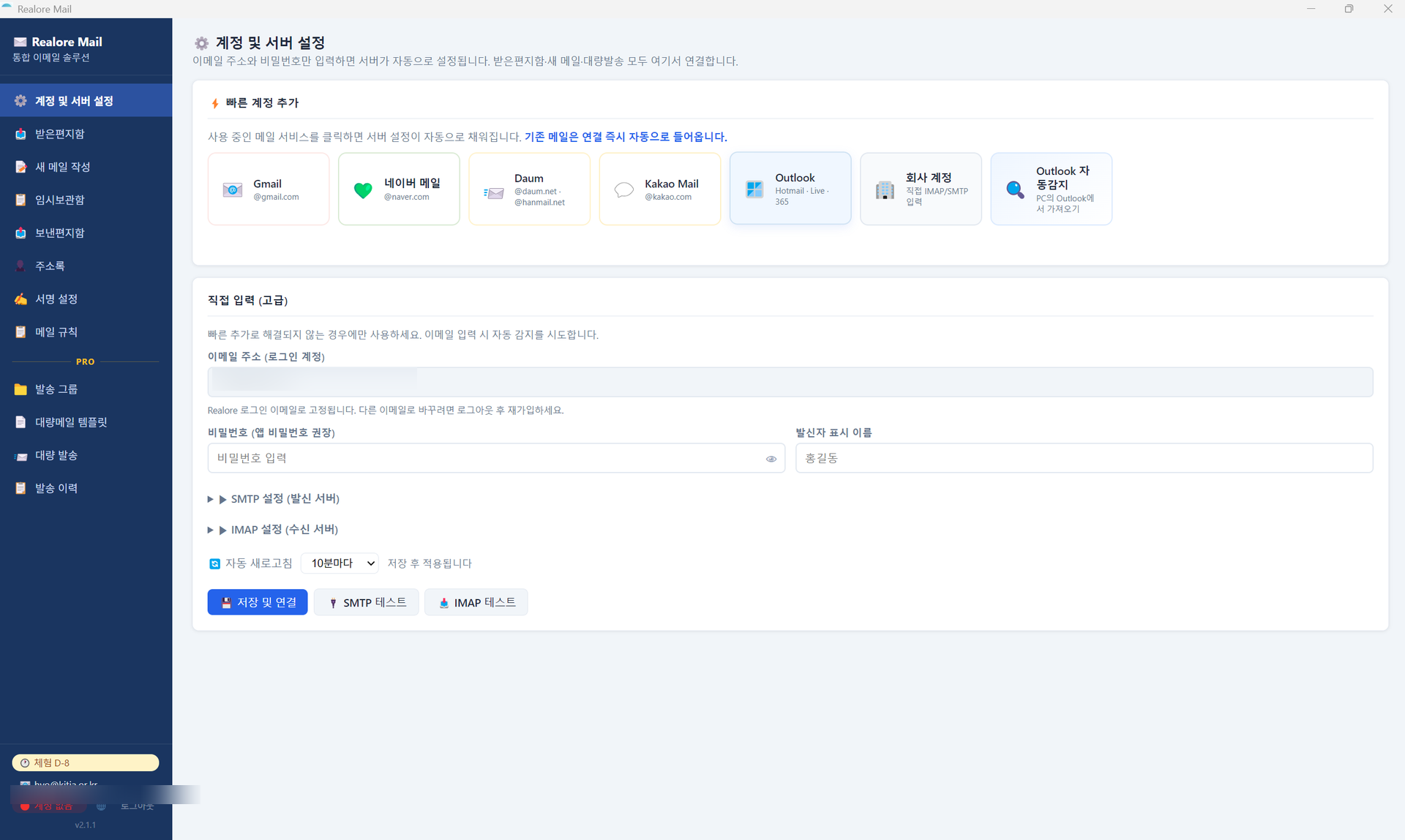
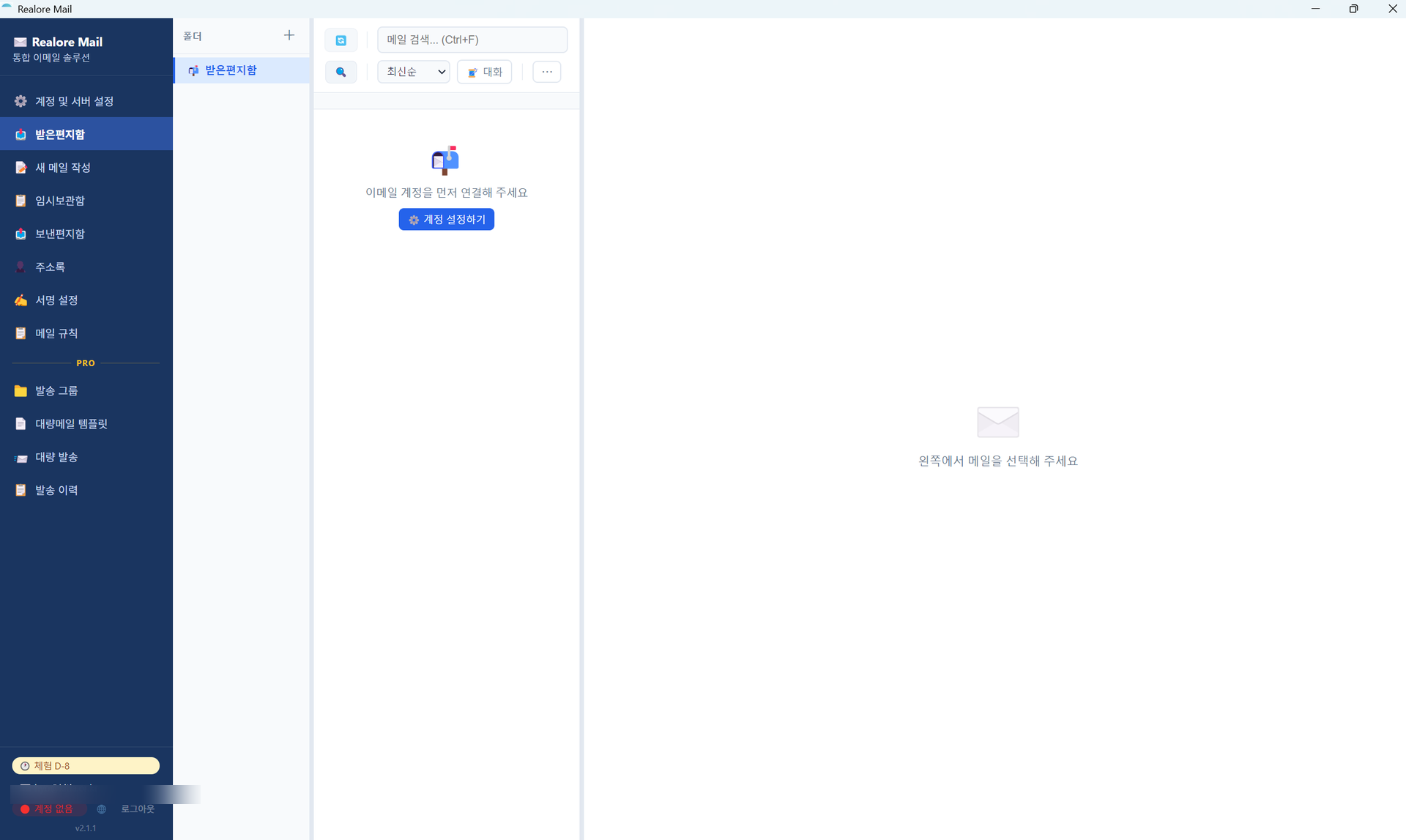
설치하면 바로 이 화면이 나옵니다. 탭을 클릭해 각 기능을 미리 확인하세요.
기본 기능은 모두 무료 · PRO 표시 기능만 월 2,000원

앱 화면 미리보기
Features

메일 클라이언트 + 대량 발송, 한 앱에서

기본 메일 클라이언트 기능은 모두 무료. PRO 표시 기능만 월 2,000원입니다.

FREE 무료 기본 기능 — 가입만 하면 평생 무료
📥

받은편지함 · 메일 검색

여러 계정의 메일을 한 화면에서. 빠른 검색과 대화 보기 모드로 필요한 메일을 즉시 찾으세요.

✍️

새 메일 작성

HTML 에디터 내장. 이미지, 링크, 서식까지 자유롭게 편집. 임시보관함 자동 저장.

📇

주소록

연락처를 등록하고 그룹별 분류. 메일 작성 시 자동완성으로 빠르게 입력.

✏️

서명 설정

계정별로 다른 서명 등록. HTML 서명 지원으로 회사 로고·직함까지 깔끔하게.

📋

메일 규칙 (필터·자동분류)

발신자·제목·내용 조건으로 자동 분류. 받은편지함을 깔끔하게 정리하세요.

⚙️

다중 계정 연결

Gmail, 네이버, Outlook, 회사 메일 서버까지 한 번에. IMAP·POP3·SMTP 모두 지원.

⭐ PRO 월 2,000원 — 대량 발송이 필요할 때만
📊

대량 발송 (수신자 무제한)

{{이름}}·{{회사}} 같은 변수로 수신자마다 개인화된 메일을 한 번에 발송. 발송량 제한 없음.

📄

대량메일 템플릿

한 번 만든 템플릿을 재사용. 변수 치환·첨부파일 설정까지 템플릿에 저장.

👥

발송 그룹 · 발송 이력

수신자를 그룹별로 분류해 발송. 성공·실패·건너뜀 실시간 추적, 엑셀 내보내기 지원.

로컬 클라이언트

내 PC에서 직접 실행되는
이메일 발송 프로그램

Realore는 클라우드 SaaS가 아닌 설치형 데스크탑 앱입니다.
수신자 명단과 이메일 내용은 오직 내 컴퓨터에만 존재합니다.

🔒

수신자 데이터가 외부로 나가지 않습니다

고객·거래처 명단이 어떤 외부 서버에도 저장되지 않습니다. 내 PC에서 내 메일 서버로 직접 발송됩니다.

내 SMTP 서버로 직접 발송

Gmail, 네이버, 회사 메일 서버를 그대로 연결. 발신자 주소가 익숙한 주소로 표시되어 수신율이 높습니다.

💸

발송량 제한 없음

클라우드 서비스처럼 발송 건수에 따라 요금이 올라가지 않습니다. 월 정액으로 얼마든지 발송하세요.

클라우드 SaaS vs Realore (로컬)
☁️SaaS — 수신자 명단이 외부 서버에 저장됨
Realore — 데이터가 내 PC 밖으로 나가지 않음
☁️SaaS — 발송량에 따라 요금 증가
Realore — 발송량 무관 월 2,000원 고정
☁️SaaS — 서비스 종료 시 데이터 접근 불가
Realore — 내 PC의 데이터는 항상 내 것
☁️SaaS — 발신자 주소가 서비스 도메인으로 표시
Realore — 내 이메일 주소 그대로 발송
How it works

딱 3단계, 5분이면 충분합니다

설치부터 첫 발송까지 복잡한 과정 없이 바로 시작할 수 있어요.

1

설치 & 가입

프로그램을 다운로드하고
이메일로 간단히 가입하세요.
30일 무료 체험 자동 시작.

2

수신자 · 템플릿 설정

엑셀 파일로 수신자를 불러오고
이메일 내용을 작성하세요.
{{이름}} 변수로 개인화까지.

3

발송 시작

버튼 하나로 전체 발송.
실시간으로 진행 상황을
확인하세요.

SMTP 설정 가이드

어떤 이메일 계정으로도 사용할 수 있어요

네이버, Gmail, Outlook 등 현재 쓰고 있는 이메일 계정을 그대로 연결하세요.
아래에서 사용하는 서비스를 선택하면 입력할 값을 바로 확인할 수 있습니다.

🟢

네이버 메일

네이버 계정으로 대량 발송 — SMTP 사용 설정 필요

보내는 메일 서버
smtp.naver.com
포트
587
계정 ID
네이버 아이디@naver.com
비밀번호
네이버 로그인 비밀번호
SSL 암호화
사용 안 함 (587)
발신 이메일
아이디@naver.com
⚠️

사전에 네이버 메일 설정에서 SMTP 사용을 활성화해야 합니다.
네이버 메일 → 환경설정 → POP3/IMAP 설정 → SMTP 사용함 체크 후 저장

🔴

Gmail

구글 계정 — 앱 비밀번호 발급 필요 (2단계 인증 필수)

보내는 메일 서버
smtp.gmail.com
포트
587
계정 ID
구글 계정@gmail.com
비밀번호
앱 비밀번호 16자리
SSL 암호화
사용 안 함 (587)
발신 이메일
계정@gmail.com
⚠️

Gmail은 일반 비밀번호 대신 앱 비밀번호를 사용해야 합니다.
Google 계정 → 보안 → 2단계 인증 활성화 → 앱 비밀번호 생성 → 16자리 코드를 비밀번호 칸에 입력

🟡

다음 메일 (Kakao)

다음 계정으로 발송 — SMTP 사용 설정 필요

보내는 메일 서버
smtp.daum.net
포트
465
계정 ID
다음 아이디@daum.net
비밀번호
다음 로그인 비밀번호
SSL 암호화
사용 (465)
발신 이메일
아이디@daum.net
⚠️

다음 메일 → 환경설정 → 외부 메일 가져오기/SMTP 설정에서 SMTP 허용을 먼저 활성화해야 합니다.

🔵

Outlook 사용자라면 설정이 필요 없습니다

Outlook / Microsoft 365 · 회사 메일을 Outlook으로 사용하는 경우 포함

💡

PC에 Outlook이 설치되어 있다면 앱 내 Outlook에서 자동 가져오기 버튼 하나로 모든 설정이 자동으로 입력됩니다.
회사 메일을 Outlook으로 사용 중인 경우도 동일하게 자동 적용됩니다. 별도로 서버 주소나 포트를 찾을 필요가 없습니다.

🖱️

앱 실행 → SMTP 설정 → Outlook에서 자동 가져오기 클릭

계정 선택 후 비밀번호만 입력하면 바로 사용 가능합니다.

🏢

회사 메일 서버

사내 SMTP 서버 또는 가비아·카페24 등 호스팅 메일

보내는 메일 서버
회사 SMTP 주소
포트
25 / 465 / 587
계정 ID
회사 이메일 주소
비밀번호
메일 계정 비밀번호
SSL 암호화
담당자 확인 필요
발신 이메일
회사 이메일 주소
💡

회사 메일 서버 정보는 사내 IT 담당자 또는 메일 호스팅 업체(가비아, 카페24 등)의 고객센터에 문의하면 바로 안내받을 수 있습니다.
포트 25가 막혀 있다면 587을 먼저 시도해보세요.

Pricing

필요한 만큼만, 합리적으로

메일 클라이언트로만 쓰면 영구 무료. 대량 발송 기능이 필요할 때만 Pro로 전환하세요.

Free Forever
0
/ 영구 무료
📬 가입만 하면 모든 기본 기능 평생 무료
  • 📥 받은편지함 · 메일 검색
  • ✍️ 새 메일 작성 (HTML 에디터)
  • 📤 보낸편지함 관리
  • 📇 주소록
  • ✏️ 서명 설정
  • 📋 메일 규칙 (필터·자동분류)
  • ⚙️ 다중 계정 (Gmail · 네이버 · Outlook)

카드 등록 불필요 · 영구 무료

⭐ Pro Plan
2,000
/ 월
🎁 첫 30일 무료 체험 — 이후 자동결제 (월 2,000원)
🔓 언제든 해지 가능 · 위약금 없음 · 버튼 하나로 즉시 처리
  • 무료 기능 모두 포함
  • 📊 대량 발송 (수신자 무제한)
  • 📄 대량메일 템플릿 (변수 치환)
  • 👥 발송 그룹 관리
  • 📋 발송 이력 (성공·실패 추적)
  • 📤 발송 이력 엑셀 내보내기
  • 🚫 수신거부 안내 자동 삽입

이미 앱에서 가입하셨나요? 로그인 후 바로 구독 가능

지금 바로 시작하세요

30일 무료 체험으로 모든 기능을 제한 없이 사용해보세요.

⬇ Windows 설치파일 다운로드

Windows 10 / 11 · 64-bit · 약 76MB · v2.1.1

다시 오셨군요 👋
앱에서 만든 계정으로 바로 로그인하세요.
웹에서 만든 계정도 앱에서 동일하게 사용됩니다.

비밀번호를 잊으셨나요?
30일 무료 체험 시작 🎉
앱 설치 후 이 계정으로 로그인하면 돼요.
웹과 앱은 동일한 계정을 공유합니다.

📧
인증 코드를 확인하세요
로 6자리 코드를 보냈어요.
스팸 폴더도 확인해주세요.

🔑
비밀번호 찾기
가입한 이메일 주소를 입력하면
인증 코드를 보내드릴게요.

📧
새 비밀번호 설정
로 6자리 코드를 보냈어요.
스팸 폴더도 확인해주세요.