오픈소스 · 코드를 누구나 검증할 수 있습니다

내 PC에서 도는
이메일 발송 도구

받은편지함부터 대량 발송까지, 하나의 앱에서.
설치도 사용도 전부 무료입니다.

Windows 10 / 11 · 오픈소스 · 회원가입만 하면 바로 사용

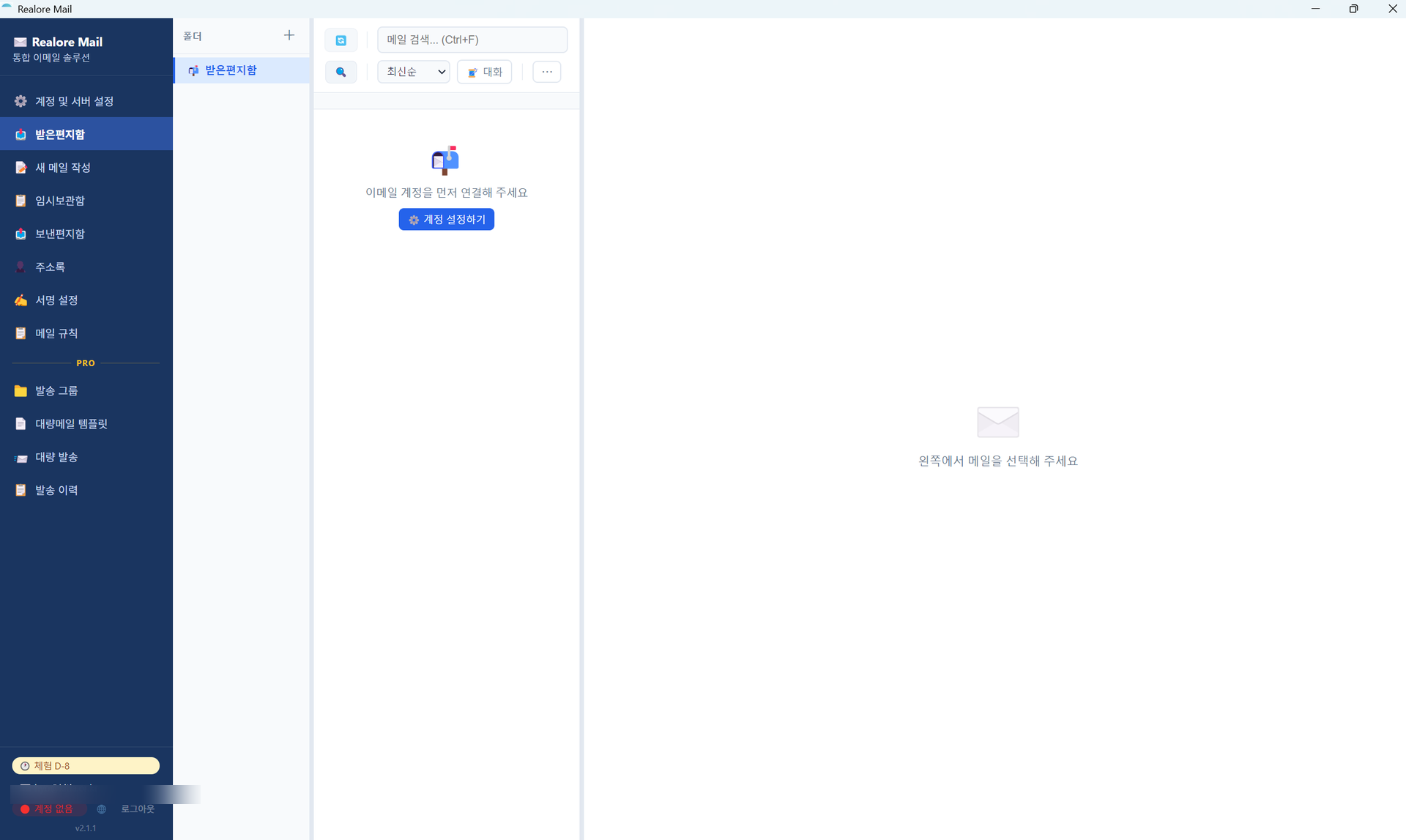
Realore 앱 받은편지함 화면
실제 화면

설치하면 바로 이 화면입니다

탭을 눌러 각 기능을 미리 확인해 보세요. 모든 기능이 무료입니다.
앱 화면 미리보기

메일 클라이언트와 대량 발송,
한 앱에서

모든 기능을 제한 없이 무료로 씁니다. 숨은 요금도, 발송량 제한도 없습니다.

받은편지함

여러 계정을 한 화면에

Gmail, 네이버, Outlook, 회사 메일까지 한 번에 연결. 빠른 검색과 대화 보기로 필요한 메일을 즉시 찾습니다.

대량 발송

수신자 무제한, 개인화까지

{{이름}}·{{회사}} 변수로 수신자마다 다른 메일을 한 번에. 발송량 제한 없이, 내 SMTP 계정으로 직접 보냅니다.

내 PC 보관

데이터가 밖으로 안 나갑니다

수신자 명단과 메일 내용은 오직 내 컴퓨터에만. 클라우드 서버에 고객 정보를 올리지 않습니다.

새 메일 작성 · HTML 에디터 내장
대량메일 템플릿 · 변수 치환·재사용
발송 이력 · 성공·실패 추적, 엑셀 내보내기
주소록 · 그룹 분류·자동완성
서명 설정 · 계정별 HTML 서명
메일 규칙 · 필터·자동분류
왜 무료인가요?

코드를 공개합니다.
그래서 믿고 쓸 수 있습니다.

Realore는 오픈소스입니다. 프로그램의 코드 전체가 공개돼 있어, 이 앱이 정확히 무엇을 하는지 누구나 직접 확인할 수 있습니다.

출처를 알 수 없는 프로그램을 내 PC에 설치하는 불안 없이 — 코드를 열어보고, 믿고 쓰세요.

로컬 프로그램

내 PC에서 직접 실행됩니다

Realore는 클라우드 서비스가 아닌 설치형 데스크탑 앱입니다. 고객·거래처 명단은 내 컴퓨터 밖으로 나가지 않습니다.

클라우드 발송 서비스

  • 수신자 명단이 외부 서버에 저장됨
  • 발송량에 따라 요금 증가
  • 발신 주소가 서비스 도메인으로 표시
  • 서비스 종료 시 데이터 접근 불가

Realore (내 PC)

  • 데이터가 내 PC 밖으로 나가지 않음
  • 발송량 무관, 전부 무료
  • 내 이메일 주소 그대로 발송
  • 내 PC의 데이터는 항상 내 것
사용법

3단계, 5분이면 충분합니다

단계 1

설치 & 가입

프로그램을 다운로드하고 이메일로 간단히 가입하세요. 바로 모든 기능이 열립니다.

단계 2

수신자 · 내용 설정

엑셀로 수신자를 불러오고 메일 내용을 작성하세요. {{이름}} 변수로 개인화까지.

단계 3

발송 시작

버튼 하나로 전체 발송. 성공·실패를 실시간으로 확인하세요.

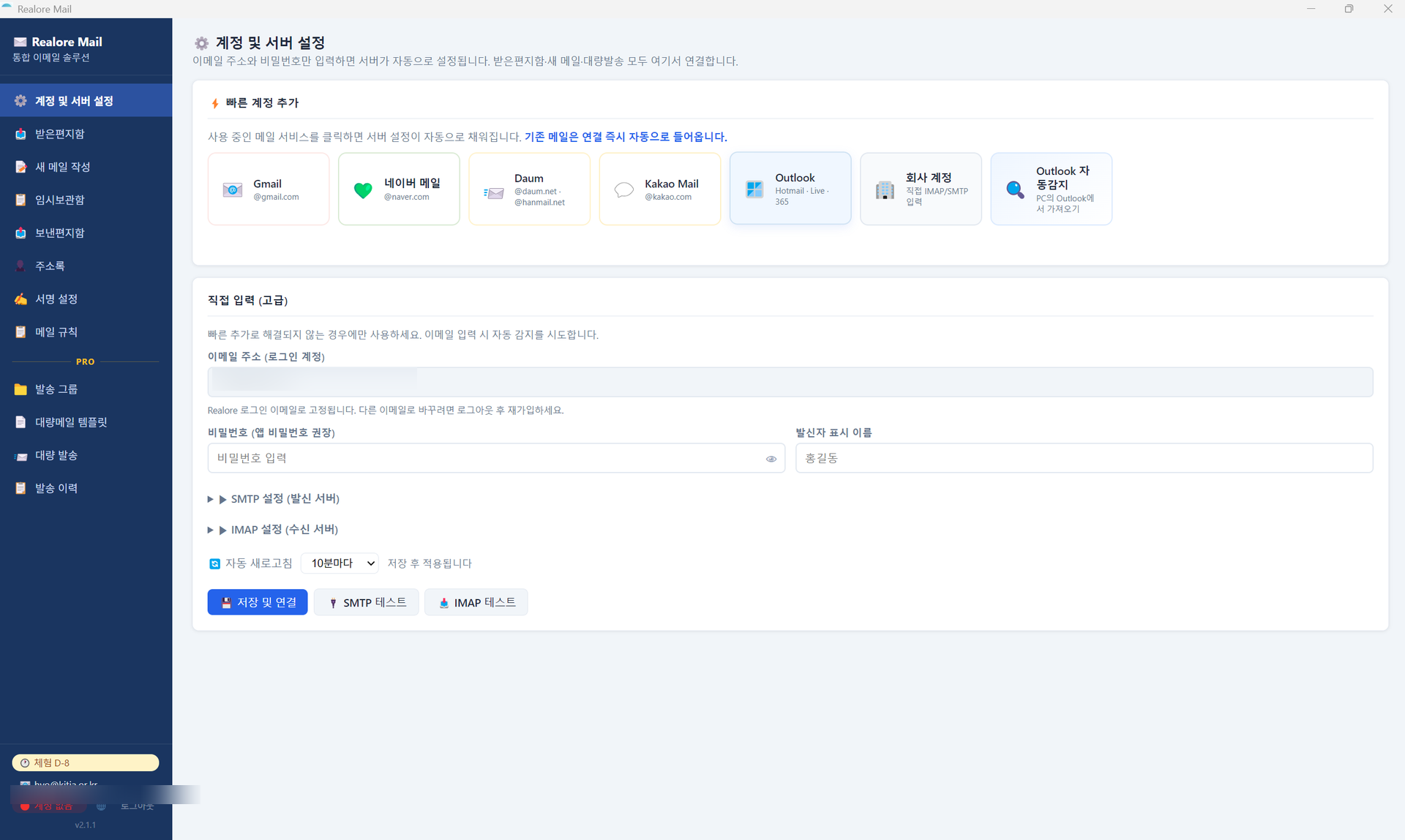
계정 연결

쓰던 이메일 계정 그대로

네이버, Gmail, Outlook 등 현재 쓰는 계정을 연결하세요. 사용하는 서비스를 고르면 입력할 값을 바로 보여드립니다.

Outlook은 설정이 필요 없습니다

Outlook / Microsoft 365 · 회사 메일을 Outlook으로 쓰는 경우 포함

PC에 Outlook이 설치돼 있다면 앱 내 Outlook에서 자동 가져오기 버튼 하나로 모든 설정이 자동 입력됩니다. 회사 메일을 Outlook으로 쓰는 경우도 동일하게 적용됩니다. 서버 주소·포트를 찾을 필요가 없습니다.

네이버 메일

네이버 계정으로 발송 — SMTP 사용 설정 필요

보내는 서버
smtp.naver.com
포트
587
계정 ID
아이디@naver.com
비밀번호
네이버 로그인 비밀번호
사전에 네이버 메일 → 환경설정 → POP3/IMAP 설정에서 SMTP 사용함을 체크해야 합니다.

Gmail

구글 계정 — 앱 비밀번호 발급 필요 (2단계 인증 필수)

보내는 서버
smtp.gmail.com
포트
587
계정 ID
계정@gmail.com
비밀번호
앱 비밀번호 16자리
Gmail은 일반 비밀번호 대신 앱 비밀번호를 씁니다. Google 계정 → 보안 → 2단계 인증 → 앱 비밀번호 생성 후 16자리를 입력하세요.

다음 메일 (Kakao)

다음 계정으로 발송 — SMTP 사용 설정 필요

보내는 서버
smtp.daum.net
포트
465
계정 ID
아이디@daum.net
비밀번호
다음 로그인 비밀번호
다음 메일 → 환경설정 → IMAP/SMTP 설정에서 SMTP 사용을 먼저 활성화하세요.

회사 메일 서버

사내 SMTP 또는 가비아·카페24 등 호스팅 메일

보내는 서버
회사 SMTP 주소
포트
25 / 465 / 587
계정 ID
회사 이메일 주소
비밀번호
메일 계정 비밀번호
서버 정보는 사내 IT 담당자 또는 메일 호스팅 업체(가비아·카페24 등)에 문의하면 안내받을 수 있습니다. 포트 25가 막혀 있으면 587을 먼저 시도하세요.

지금 바로 시작하세요

설치하고 가입하면, 모든 기능이 무료로 열립니다.

Windows 설치파일 다운로드

Windows 10 / 11 · 64-bit · 약 76MB · v2.1.1 · 오픈소스

다시 오셨군요
앱에서 만든 계정으로 바로 로그인하세요. 웹과 앱은 같은 계정을 씁니다.

비밀번호를 잊으셨나요?
무료로 시작하기
앱 설치 후 이 계정으로 로그인하면 됩니다. 웹과 앱은 같은 계정을 공유합니다.

이메일 인증
인증 코드를 확인하세요
로 6자리 코드를 보냈어요. 스팸 폴더도 확인해주세요.

비밀번호 찾기
비밀번호 찾기
가입한 이메일을 입력하면 인증 코드를 보내드립니다.

새 비밀번호
새 비밀번호 설정
로 6자리 코드를 보냈어요. 스팸 폴더도 확인해주세요.